 miranda
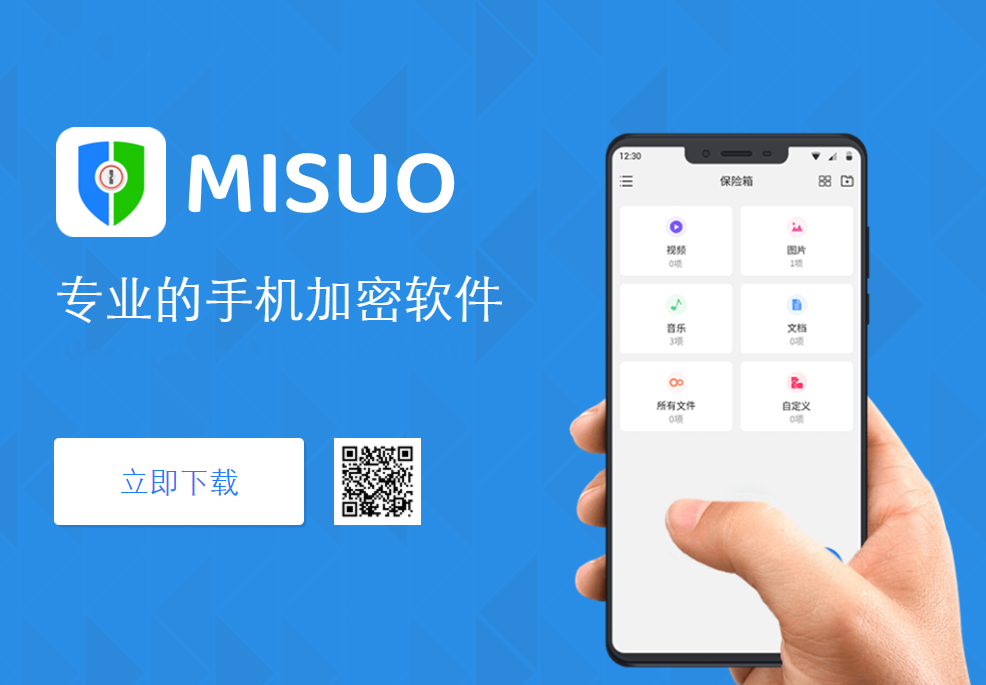
 摘要:点击 MISUO 加密视频后弹出”正在打开”进度条、走到 100% 后却没有任何画面,是因为“「加密文件打开方式」被设置成了”无”或非播放器软件”。进度条走完说明解密已经完成,只是 MISUO 找不到可以接收并播放该视频的应用,所以画面没有出现。把打开方式改成视频播放器即可正常观看。
一、问题现象:你遇到的是不是这种情况?
使用 MISUO 加密视频后,异常表现如下:
- 点击加密视频,弹出标题为 “正在打开” 的进度条窗口;
- 进度条正常走动,一直走到 100%;
- 进度条满格后窗口消失,既没有画面、也没有声音,什么都没有;
- 全程没有任何报错提示,也没有跳转到播放器;
- 加密前的原视频能正常播放,加密后才出现该问题。
二、为什么会打不开?原因分析
MISUO 打开一个加密视频,实际分成两步:
- 解密:把加密文件还原成可播放的视频,界面上表现为”正在打开”的进度条;
- 调用打开方式:把解密后的视频交给 MISUO 中指定的应用来播放。
进度条能走到 100%,说明第 1 步解密已经顺利完成了。问题出在第 2 步——MISUO 没有检测到可以打开加密视频的软件,也就是「加密文件打开方式」当前被设置成了 “无”,或是设置成了“无法播放视频的软件”。
解密后的视频无处可去,既不会报错也不会跳转,最终表现出来的就是:进度条走完,一片空白。
三、3 步解决方法(约 3 秒搞定)
按以下步骤修改设置,即可恢复正常播放:
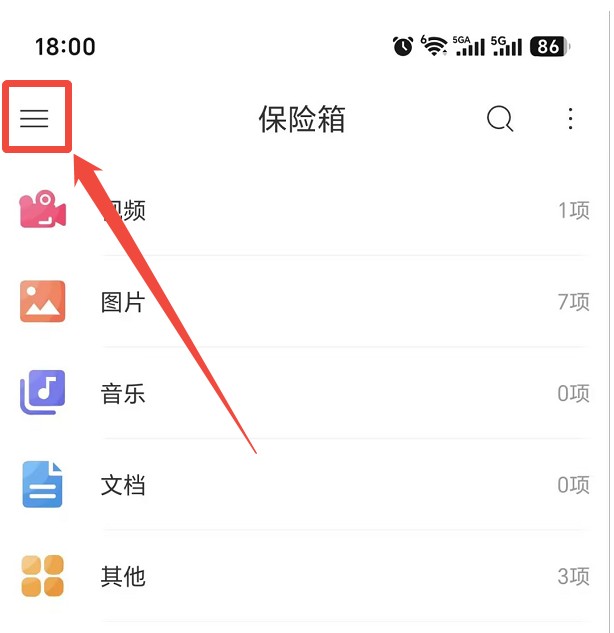
1. 打开 MISUO,点击左上角三条横线(☰)菜单按钮;
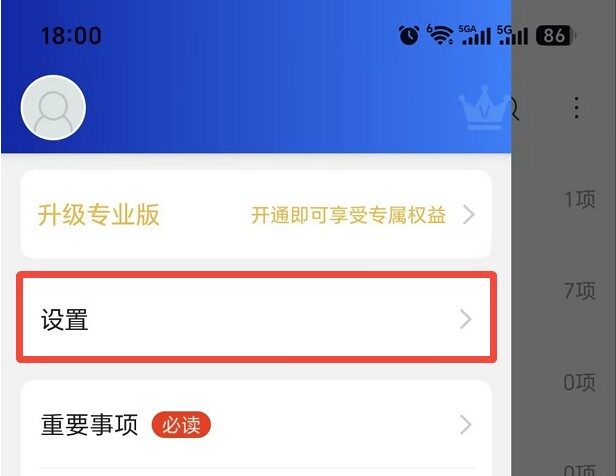
2. 进入「设置」,在「加密设置」中找到 「加密文件打开方式」;
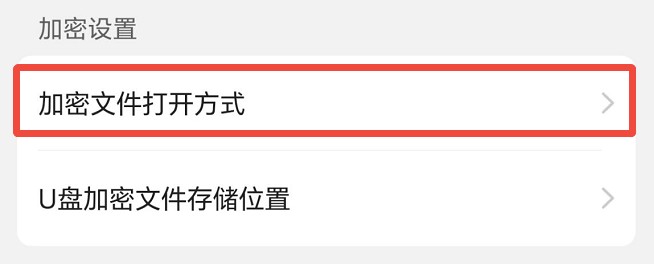
3. 若当前显示为 “无” 或其他非视频播放软件,点击展开菜单,选择一个可以播放视频的软件(如视频播放器)。
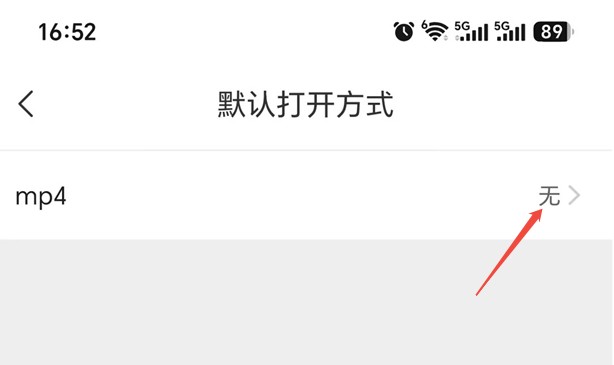
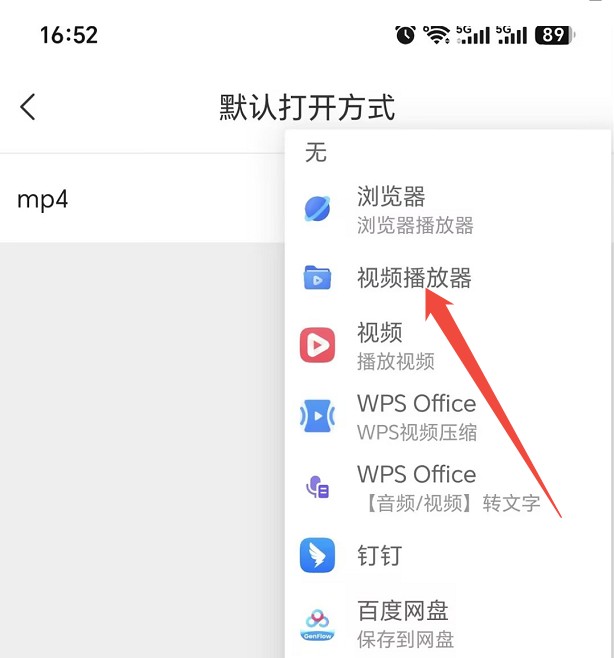
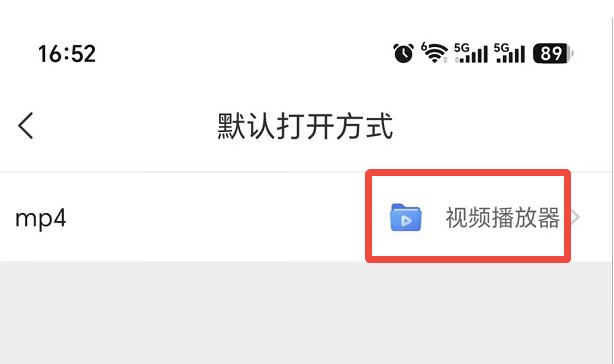
✅ 设置完成后,返回并重新打开加密视频,进度条走完即可正常播放。
四、其他类型的加密文件同样适用
这个方法不只针对视频。如果在 MISUO 中加密的以下类型文件也打不开,解法完全一致——把对应的「加密文件打开方式」改成能打开该类型文件的应用即可:
| 文件类型 | 打开方式应设置为 |
|---|---|
| 视频 | 视频播放器 |
| 图片 | 图片查看器 / 相册类应用 |
| 音频 | 音乐播放器 |
| 文档 | 文档阅读 / 办公类应用 |
五、仍然无法解决?
如果按以上步骤操作后,加密文件依旧无法打开,可以扫描下方客服微信二维码,添加 MISUO 微信客服,我们将为你提供一对一技术支持。